
Wydruk wychodzi po 10 minutach? Przypadek klienta: serwer wydruku i sterownik PCL5
Telefon od klienta: zespół 10 osób, jedna kserokopiarka. „Wysyłamy wydruk i nie wiadomo, kiedy wyjdzie. Raz po minucie, raz po dziesięciu. Kartki różnych osób się mieszają, ludzie stoją przy urządzeniu i czekają”. Brzmi jak awaria drukarki. Tyle że drukarka była w porządku.
Na skróty
- Objaw: wydruki wychodzą z opóźnieniem od minuty do kilkunastu minut, w przypadkowej kolejności, a kartki różnych osób mieszają się na tacy.
- Przyczyna: wszystkie komputery drukowały przez serwer wydruku. To wygodne dla administratora, ale po drodze jest kilka miejsc, w których zadania czekają.
- Rozwiązanie: przy jednym czy dwóch urządzeniach i kilkunastu osobach najprościej drukować bezpośrednio na adres IP drukarki. Jeśli serwer ma zostać, trzeba go dobrze ustawić.
- Sterownik: do dokumentów biurowych PCL5 jest zwykle najszybszy i najmniej obciąża serwer.
- Mieszanie się kartek kończy wydruk na PIN lub kartę.
Co zgłosił klient
- 10 osób drukuje na jedno urządzenie wielofunkcyjne.
- Wydruk wychodzi z opóźnieniem: czasem po minucie, czasem po dziesięciu.
- Kolejność nie zgadza się z kolejnością wysyłania, więc wydruki różnych osób przeplatają się na tacy.
- Na komputerze wszystko wygląda dobrze: zadanie wysłane, żadnego błędu.
Co sprawdziliśmy najpierw
Zaczęliśmy od rzeczy, które psują się najczęściej: sterownik, kable, sieć, samo urządzenie. Wszystko działało poprawnie. Jeśli masz podobny problem, od tych punktów też warto zacząć – zebraliśmy je w tekście co sprawdzić, zanim zgłosisz awarię drukarki.
Odpowiedź przyniosło proste pytanie: dokąd właściwie trafia wydruk? We właściwościach drukarki na komputerach nie było adresu IP urządzenia, tylko nazwa w stylu \\SERWER\Kserokopiarka. Wszystkie stanowiska drukowały przez serwer wydruku.
Czym jest serwer wydruku i dlaczego administratorzy go lubią
Serwer wydruku to komputer, zwykle serwer Windows z rolą serwera wydruku, który pośredniczy między stanowiskami a drukarkami. Komputery nie łączą się z drukarką same. Wysyłają zadanie do serwera, a ten ustawia je w kolejce i przekazuje dalej.
To ma sens. Dzięki serwerowi administrator:
- instaluje i aktualizuje sterownik w jednym miejscu, a stanowiska pobierają go same,
- zmienia ustawienia, np. domyślny druk dwustronny czarno-biały, raz dla wszystkich,
- widzi wszystkie kolejki i zadania w jednym oknie, może prowadzić limity i rozliczenia,
- może schować drukarki w osobnej sieci, do której dostęp ma tylko serwer – to dobra praktyka bezpieczeństwa,
- omija ograniczenie Windows: od 2021 r., po lukach znanych jako PrintNightmare, zwykły użytkownik nie zainstaluje sam sterownika drukarki. Serwer z przygotowanymi sterownikami rozwiązuje ten problem.
W firmie z kilkudziesięcioma drukarkami w kilku lokalizacjach to często najlepsze rozwiązanie. Kłopot zaczyna się wtedy, gdy serwer pracuje na ustawieniach domyślnych, a w biurze jest jedna czy dwie drukarki i kilkanaście osób, które drukują w tym samym momencie.
Skąd biorą się minuty opóźnienia
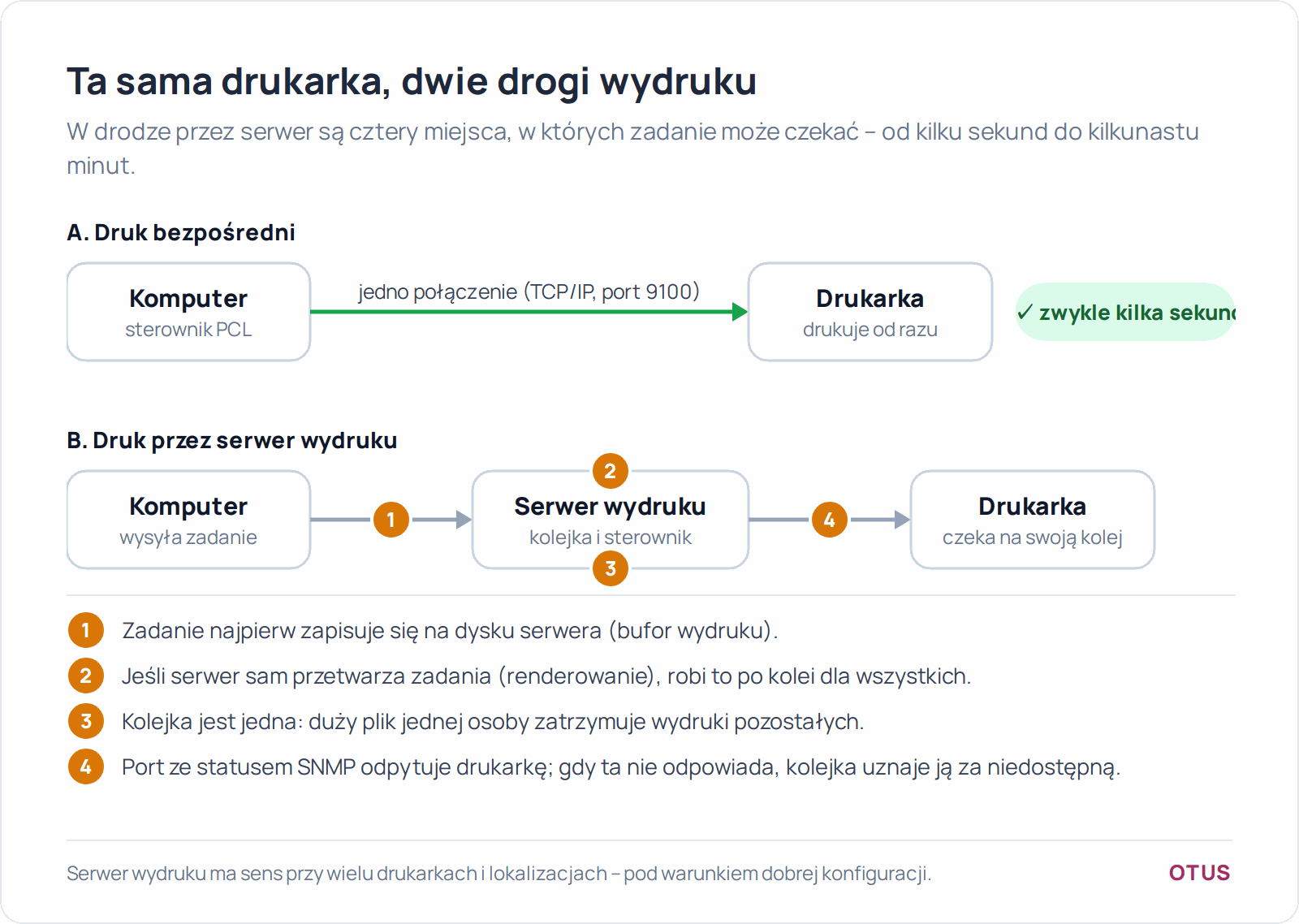
Przy druku bezpośrednim komputer przygotowuje zadanie i wysyła je prosto do drukarki. Przy serwerze po drodze jest kilka miejsc, w których zadanie może czekać:
- Bufor na serwerze. Zadanie najpierw zapisuje się na dysku serwera. Wolny dysk, maszyna wirtualna z małą ilością pamięci albo antywirus, który skanuje folder bufora wydruku, potrafią dodać kilka sekund do każdego wydruku.
- Przetwarzanie na serwerze. Windows domyślnie przygotowuje wydruk na komputerze użytkownika. Jeśli w zasadach grupy włączono zawsze renderowanie zadań drukowania na serwerze, robi to serwer – po kolei dla wszystkich. Dziesięć osób drukujących naraz to dziesięć zadań w jednej kolejce do procesora.
- Jedna kolejka. Zadania trafiają do drukarki w kolejności, w jakiej przyjął je serwer. Jeśli ktoś drukuje 80-stronicowy PDF z grafiką, a serwer czeka z wysłaniem na zbuforowanie ostatniej strony, wszyscy pozostali czekają razem z nim.
- Port i status SNMP. Port drukarki na serwerze często ma włączone sprawdzanie stanu urządzenia przez SNMP. Gdy drukarka nie odpowiada na te zapytania, np. przez inną nazwę społeczności SNMP, serwer potrafi uznać ją za niedostępną i wstrzymać kolejkę.
- Odległość. Gdy serwer stoi w centrali, a drukarka w oddziale, każdy wydruk jedzie przez VPN do centrali i z powrotem, czyli dwa razy przez łącze, które bywa wąskie.
Każdy z tych punktów osobno to kilka sekund. Razem, przy dziesięciu osobach drukujących w tej samej chwili, robią się z tego minuty – w dodatku w nieprzewidywalnej kolejności.
Dlaczego kartki się mieszają
Drukarka drukuje zadania w kolejności, w jakiej do niej dotrą. Przy opóźnieniach na serwerze ta kolejność nie zgadza się z tym, co pamiętają ludzie: osoba, która wysłała wydruk pierwsza, dostaje go jako trzecia. Ktoś podchodzi do urządzenia, zabiera swoje kartki i przy okazji cudze. Jeszcze gorzej, gdy część stanowisk drukuje przez serwer, a część bezpośrednio. Wtedy do jednej drukarki trafiają dwie niezależne kolejki.
Najskuteczniejsze lekarstwo nie ma nic wspólnego z szybkością. To wydruk na PIN lub kartę: zadanie czeka w urządzeniu, aż właściciel podejdzie i je odbierze. Kartki się nie mieszają, a dokumenty poufne nie leżą na tacy. Więcej w tekście o systemach zarządzania drukiem.
Jak przyspieszyć: dwie drogi
Droga 1: druk bezpośredni
Przy jednej czy dwóch drukarkach i kilkunastu osobach serwer wydruku zwykle nie jest potrzebny. Każde stanowisko drukuje prosto na adres IP drukarki (port TCP/IP, tryb RAW, port 9100). Sterownik instaluje raz administrator albo serwisant, a wydruk jedzie najkrótszą drogą.
Droga 2: serwer zostaje, ale dobrze ustawiony
- Przetwarzanie wydruków na komputerach użytkowników, a nie na serwerze (sprawdź zasady grupy).
- We właściwościach drukarki na serwerze: „rozpocznij drukowanie natychmiast” zamiast czekania na ostatnią stronę.
- Port Standard TCP/IP zamiast WSD. Status SNMP wyłączony albo ustawiony z poprawną nazwą społeczności.
- Folder bufora wydruku (
C:\Windows\System32\spool\PRINTERS) wyłączony ze skanowania antywirusa, szybki dysk, wystarczająco pamięci. - Serwer w tej samej lokalizacji co drukarki albo osobna, lokalna kolejka w oddziale.
- Jeden, ten sam sterownik na wszystkich stanowiskach.
Który sterownik: PCL5, PCL6 czy PostScript?
Sterownik decyduje, w jakim języku komputer opisuje stronę drukarce. Od tego zależy, ile pracy wykona komputer (albo serwer), ile drukarka i jak duży plik trafi do kolejki.
| Sterownik | Jak opisuje stronę | Mocna strona | Słabsza strona | Kiedy wybrać |
|---|---|---|---|---|
| PCL5 (PCL5e czarno-biały, PCL5c kolor) | proste polecenia: tekst, czcionki, linie, obrazy | lekki, szybki start wydruku, małe pliki przy dokumentach tekstowych | słabszy przy złożonej grafice i przezroczystościach | faktury, umowy, pisma, wydruki z programów księgowych |
| PCL6 (PCL XL) | opis obiektowy, więcej pracy po stronie komputera | wydajny przy grafice i dużych dokumentach | przy prostych dokumentach nie daje przewagi, a sterownik jest „cięższy” | prezentacje, raporty z wykresami |
| PostScript | program, który drukarka wykonuje | wierna grafika, ten sam wynik na różnych urządzeniach | najwięcej pracy dla drukarki, większe pliki przy dokumentach biurowych | grafika, DTP, pliki PDF do drukarni |
Dlaczego PCL5 sprawdza się w biurze? Bo większość firmowych wydruków to tekst: faktury, umowy, pisma, zestawienia z systemów. PCL5 opisuje taki dokument krótko – tu czcionka, tu tekst, tu linia – a drukarka ma ten język wbudowany i bardzo szybko zamienia go na stronę. Plik w kolejce jest mały, więc szybciej przechodzi przez serwer i sieć, a serwer, jeśli sam przetwarza zadania, ma mniej pracy. Przy zdjęciach, grafice i PDF-ach z przezroczystościami przewagę mają PCL6 i PostScript, dlatego u grafików i w marketingu sterownik dobiera się inaczej.
O różnicach między językami drukarek pisaliśmy też w tekście zalety i wady sterowników PCL i PostScript, a o ustawieniach samego sterownika w poradniku prawidłowa konfiguracja sterownika drukarki.
Nasza rekomendacja dla takiego biura
- Druk bezpośredni na adres IP urządzenia ze wszystkich stanowisk.
- Sterownik PCL5, ten sam na każdym komputerze, z domyślnym drukiem dwustronnym czarno-białym.
- Wydruk na PIN dla wszystkich albo przynajmniej dla kadr i umów – koniec z mieszaniem kartek.
- Jeśli administrator chce zachować serwer wydruku, to z ustawieniami z listy powyżej, a nie domyślnymi.
Jak sprawdzić to u siebie w 5 minut
- Otwórz Ustawienia → Drukarki i skanery → właściwości drukarki. Nazwa zaczynająca się od dwóch ukośników (
\\NAZWA-SERWERA\...) oznacza druk przez serwer. - Sprawdź port. Adres IP drukarki to druk bezpośredni. Port WSD warto zmienić na Standard TCP/IP.
- Wyślij ten sam dokument przez serwer i bezpośrednio, np. z drugiego komputera dodanego na adres IP, i porównaj czas.
- W chwili opóźnienia zajrzyj do kolejki na serwerze. Czy stoi tam duże zadanie albo status „wstrzymana” lub „offline”?
Masz podobny objaw? Zgłoś go i wpisz „opóźnione wydruki”. Zaczniemy od sprawdzenia, jaką drogą wydruk trafia do urządzenia. Jeśli urządzenie jest w abonamencie OTUS, często da się to zrobić zdalnie, bez przyjazdu serwisanta.
Najczęstsze pytania
Czy serwer wydruku zawsze spowalnia drukowanie?
Nie. Dobrze ustawiony serwer w tej samej sieci co drukarki dodaje niewiele. Problemy pojawiają się przy przetwarzaniu wydruków na serwerze, statusie SNMP, wolnym dysku albo serwerze w innej lokalizacji.
Czy PCL5 obsługuje kolor?
Tak, w wersji PCL5c. PCL5e to wersja czarno-biała.
Dlaczego wydruki raz wychodzą od razu, a raz po kilku minutach?
Bo opóźnienie zależy od tego, co w danej chwili jest w kolejce. Gdy drukuje jedna osoba, wydruk przechodzi szybko. Gdy kilka osób wysyła naraz, a jedna z nich duży plik, wszyscy czekają na swoją kolej.
Powiązane usługi OTUS: Przewidywalne koszty druku w biurze daje dzierżawa drukarek i kserokopiarek w abonamencie, oraz zobacz aktualne pakiety i ceny wynajmu.